Сравнение версий Информатика / Программное Обеспечение / Min GW
|
← Предыдущая правка |
Следующая правка → |
Добавлено:
После установки подкаталог bin каталога, куда был установлен MinGW, рекомендуется добавить в системную переменную PATH.
Установка и настройка Clion
Установка Clion никакой сложности не представляет. Жмём «Next» на всех экранах. Более сложна настройка CLion после запуска.Установка и настройка Code::Blocks
1. Рекомендуется скачивать Code::Blocks, содержащий компилятор MinGW, а потом исправить настройки MinGW. Ссылка для скачивания: https://sourceforge.net/projec[...]w-setup.exe/download2. Установка Code::Blocks затруднений не представляет.
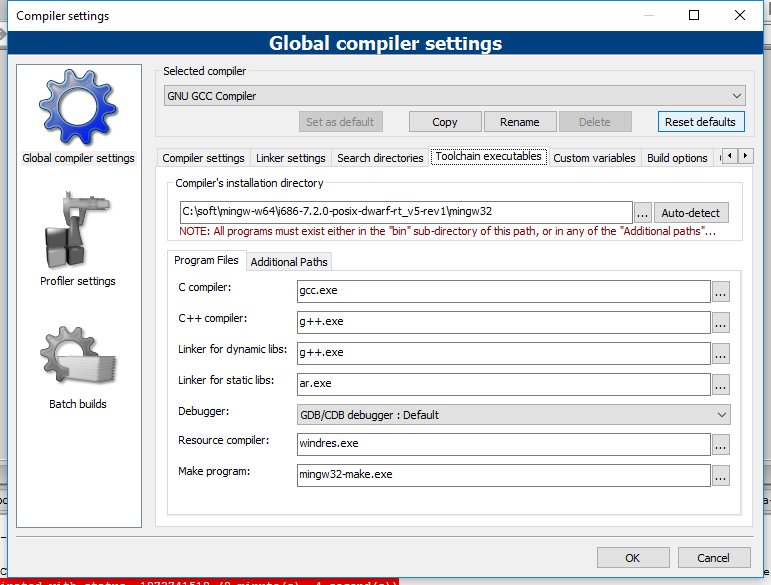
3. При первом запуске Code::Blocks обнаруживает Gnu GCC Compiler – скорее всего встроенный. Его нужно заменить на установленный MinGW. Нужно открыть меню «Settings – Compiler», На вкладке «Toolchain exacutables» Compiler's installation directory заменить на каталог с MinGW (например, C:\soft\mingw-w64\i686–7.2.0-posix-dwarf-rt_v5-rev1\mingw32)
В этом же окне ниже пути к компиляторам. Три первых пути нужно
отредактировать (убрать «mingw32-» из имен файлов) на
gcc.exe
g++.exe
g++.exe
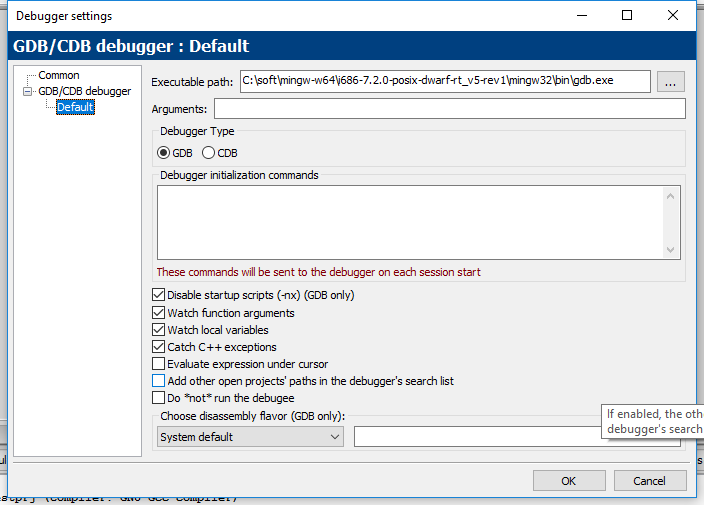
4. Также нужно настроить путь к отладчику gdb.exe, для этого открыть меню «Settings – Debugger»
На левой панели окна настроек выбрать «GDB/CDB Debugger – default»
В поле «Executable path» ввести пусть к файлу gdb.exe из установки MinGW, например,
C:\soft\mingw-w64\i686–7.2.0-posix-dwarf-rt_v5-rev1\mingw32\bin\gdb.exe
Удалено: